Înapoi la listă
Modulul WooCommerce pentru magazine online
Cu plugin-ul factureaza.ro pentru WooCommerce emiți și trimiți facturile pentru comenzile magazinului tău online, direct din administrarea WordPress.
Ai nevoie de WordPress 6.7 sau mai nou, de PHP 7.2 sau mai nou și de WooCommerce. Plugin-ul este testat cu WordPress 6.9 și WooCommerce 10.6.
Instalarea
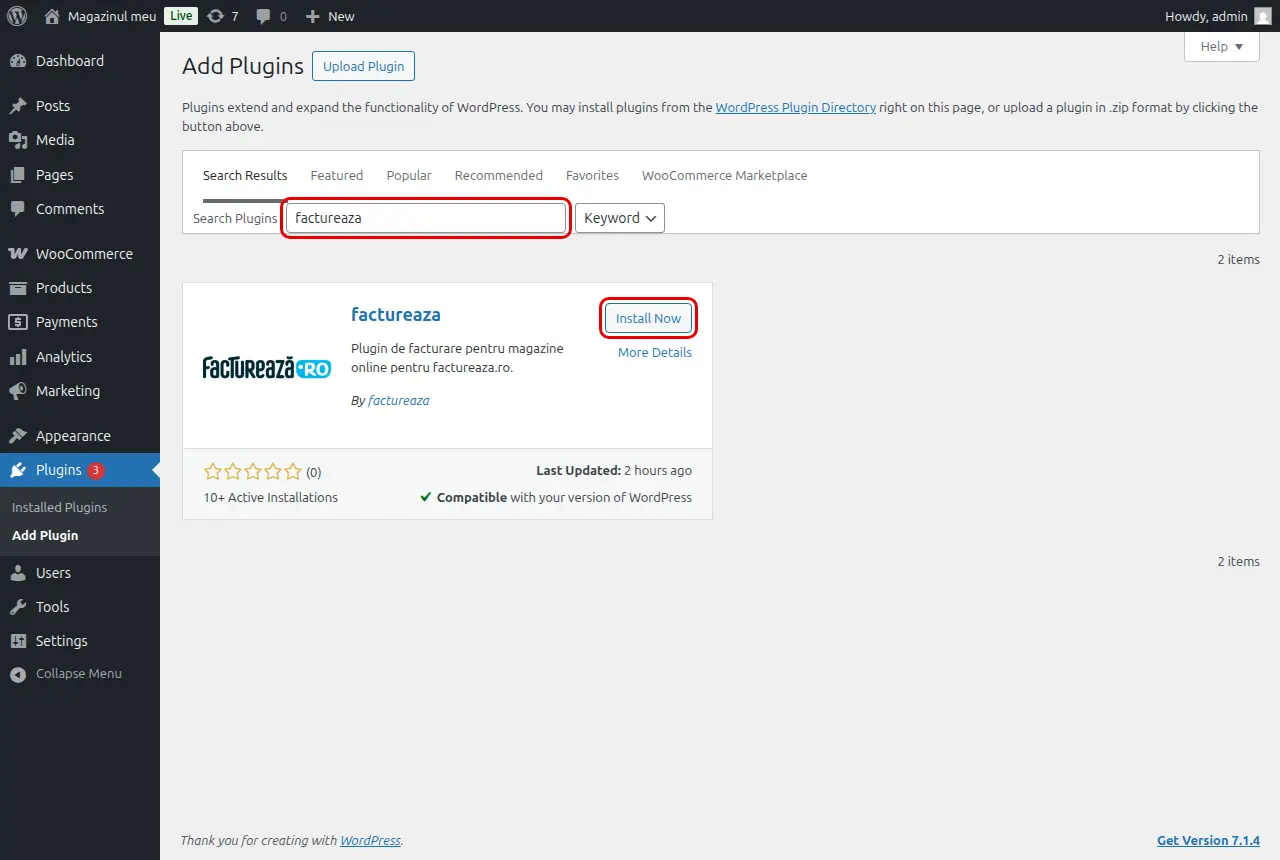
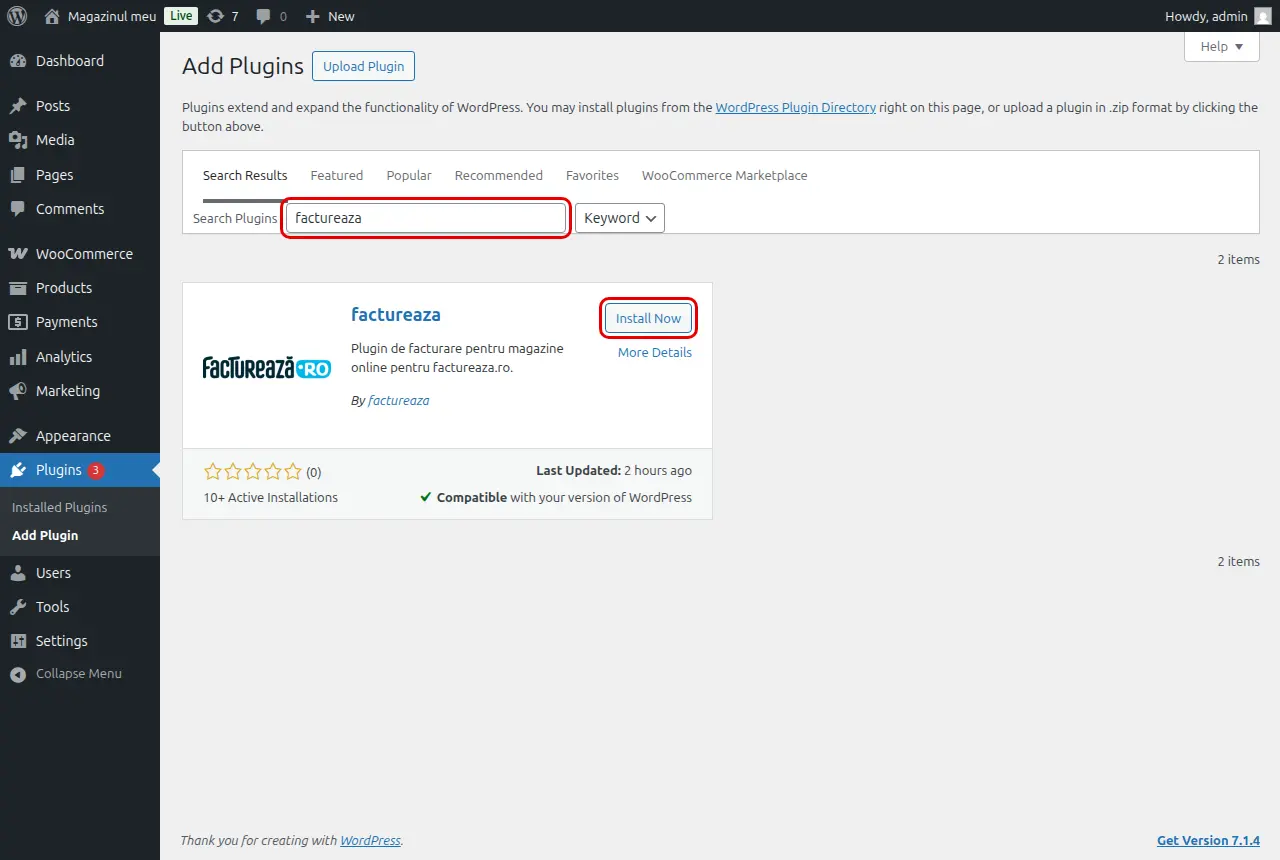
În administrarea WordPress, mergi la Plugins › Add Plugin, caută „factureaza”, apasă Install Now, apoi Activate. Actualizările vin apoi prin WordPress, ca la orice alt plugin.
Instalarea dintr-un fișier zip
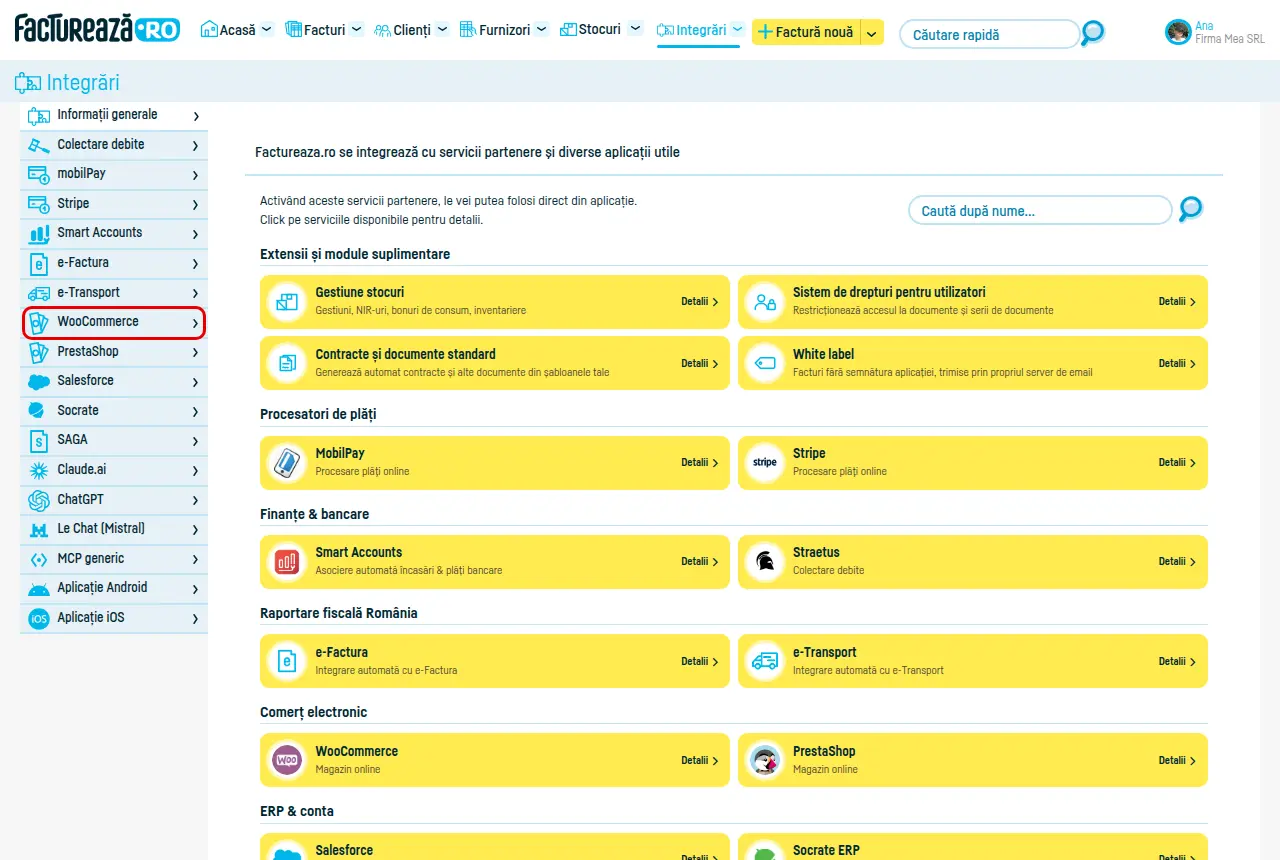
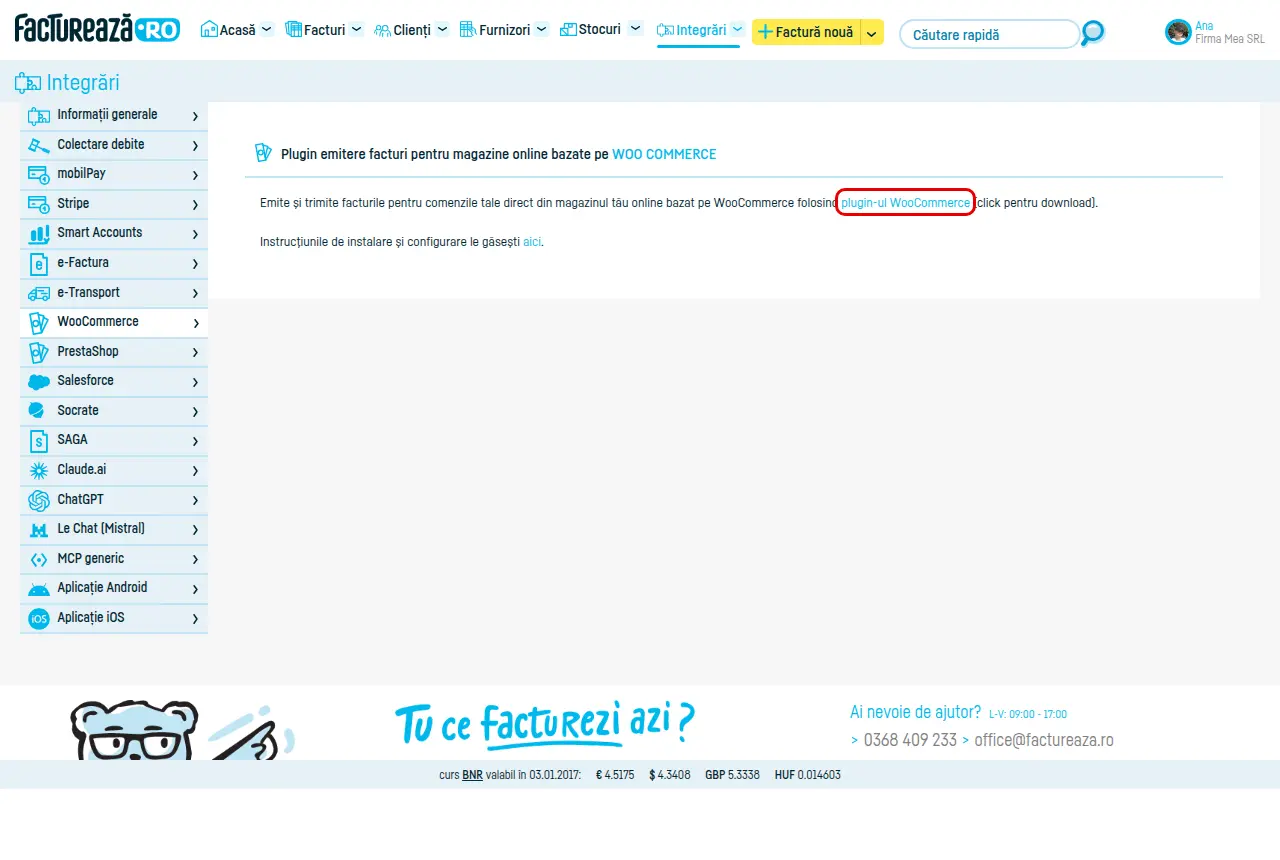
Plugin-ul se poate descărca și din contul tău factureaza.ro. Deschide Integrări și alege WooCommerce:
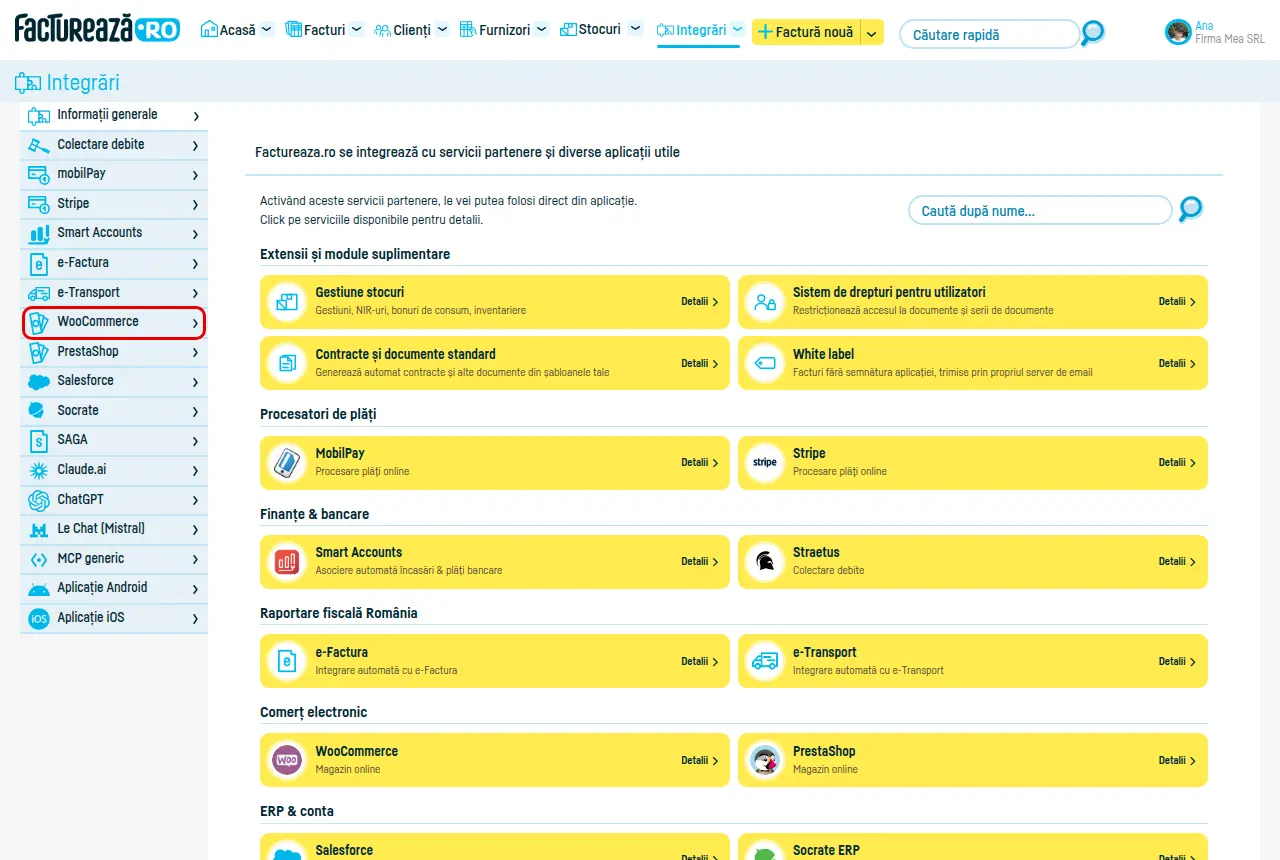
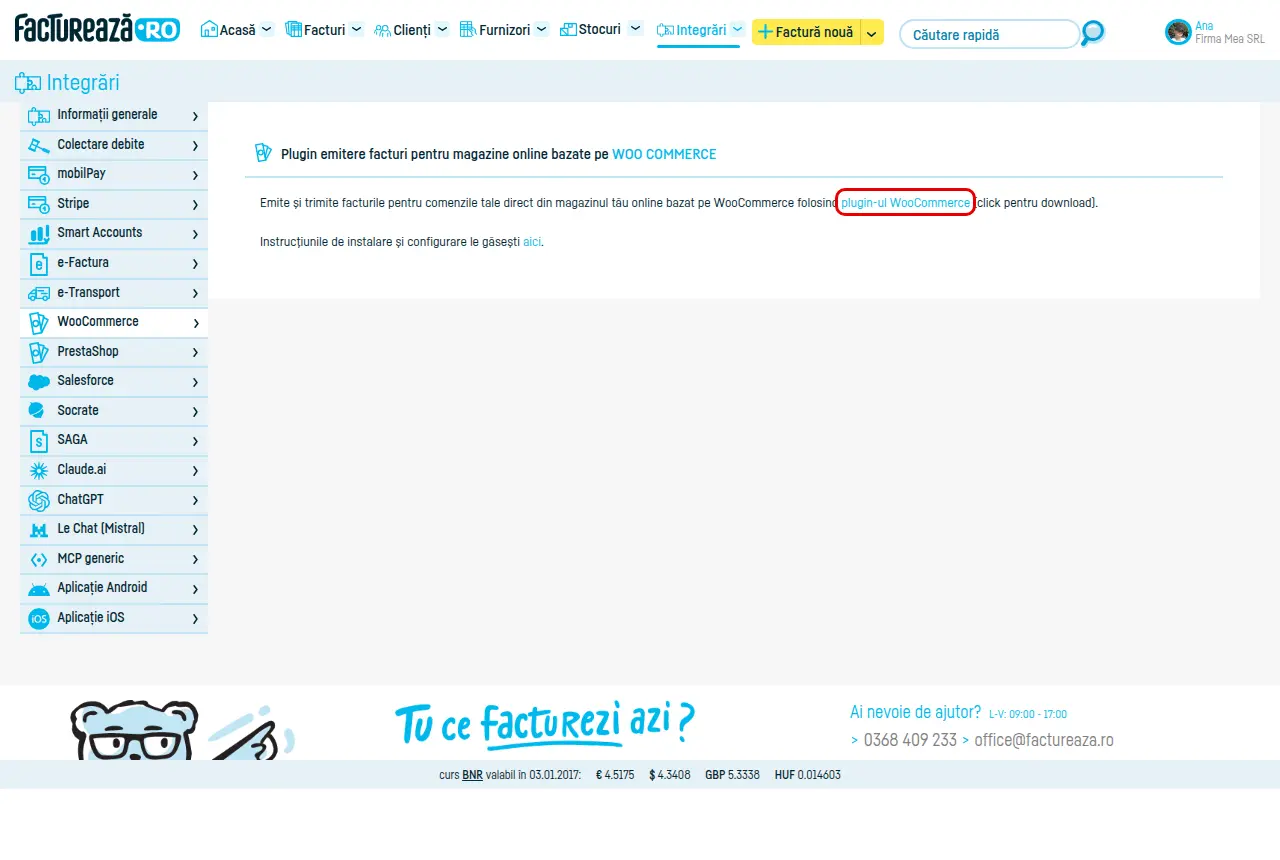
Apoi dă click pe plugin-ul WooCommerce:
În WordPress, la Plugins › Add Plugin, apasă Upload Plugin, alege fișierul zip, apasă Install Now, apoi Activate Plugin.
Cu un client FTP, dezarhivezi fișierul, încarci folderul factureaza în wp-content/plugins, apoi activezi plugin-ul din Plugins › Installed Plugins.
Conectarea la contul tău
Plugin-ul lucrează prin API-ul factureaza.ro, așa că are nevoie de o cheie API.
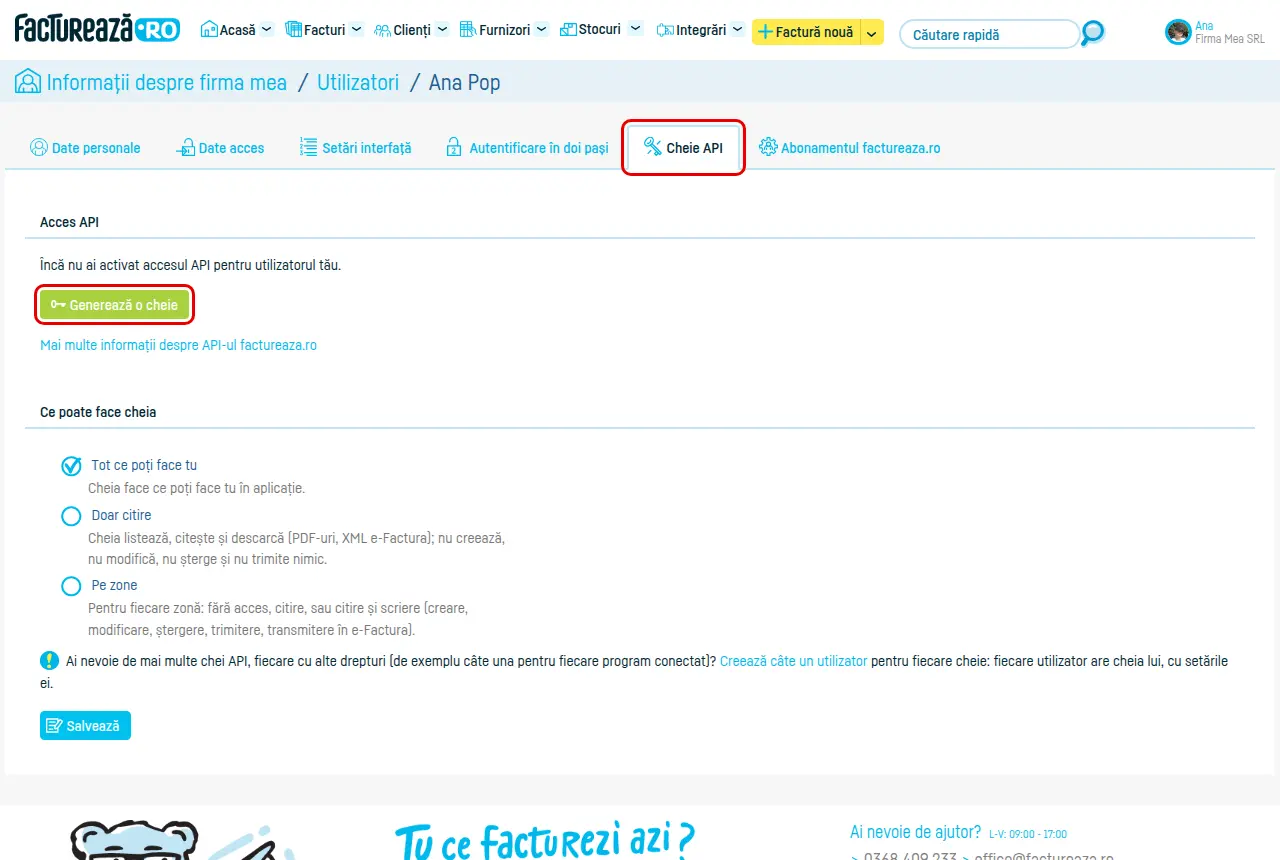
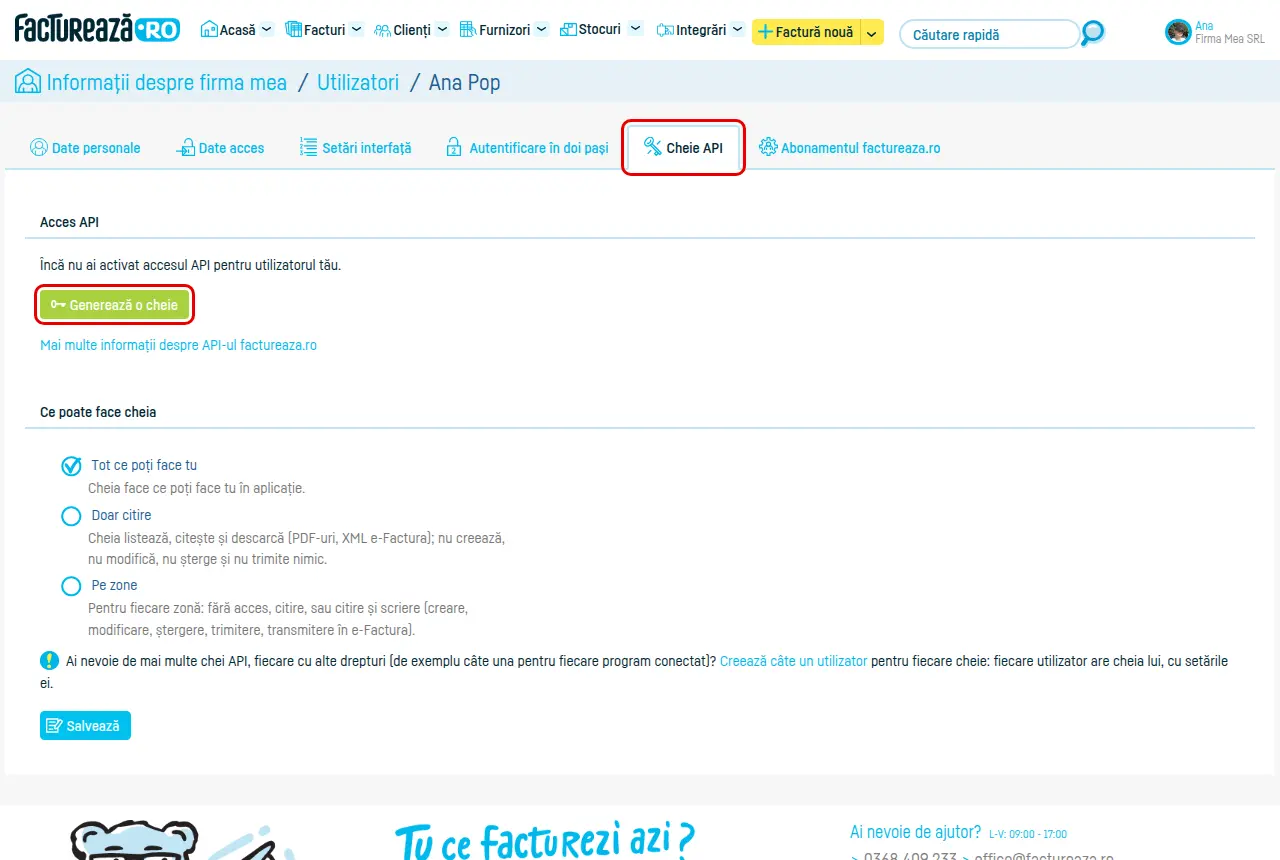
În factureaza.ro, mergi la Contul meu, tab-ul Cheie API, și apasă Generează o cheie. Apoi apasă Arată cheia, confirmă parola și copiază cheia. La Ce poate face cheia lasă Tot ce poți face tu: cu o cheie Doar citire, plugin-ul nu poate emite facturi. Dacă pagina îți spune că accesul API nu este disponibil, abonamentul tău nu include API-ul.
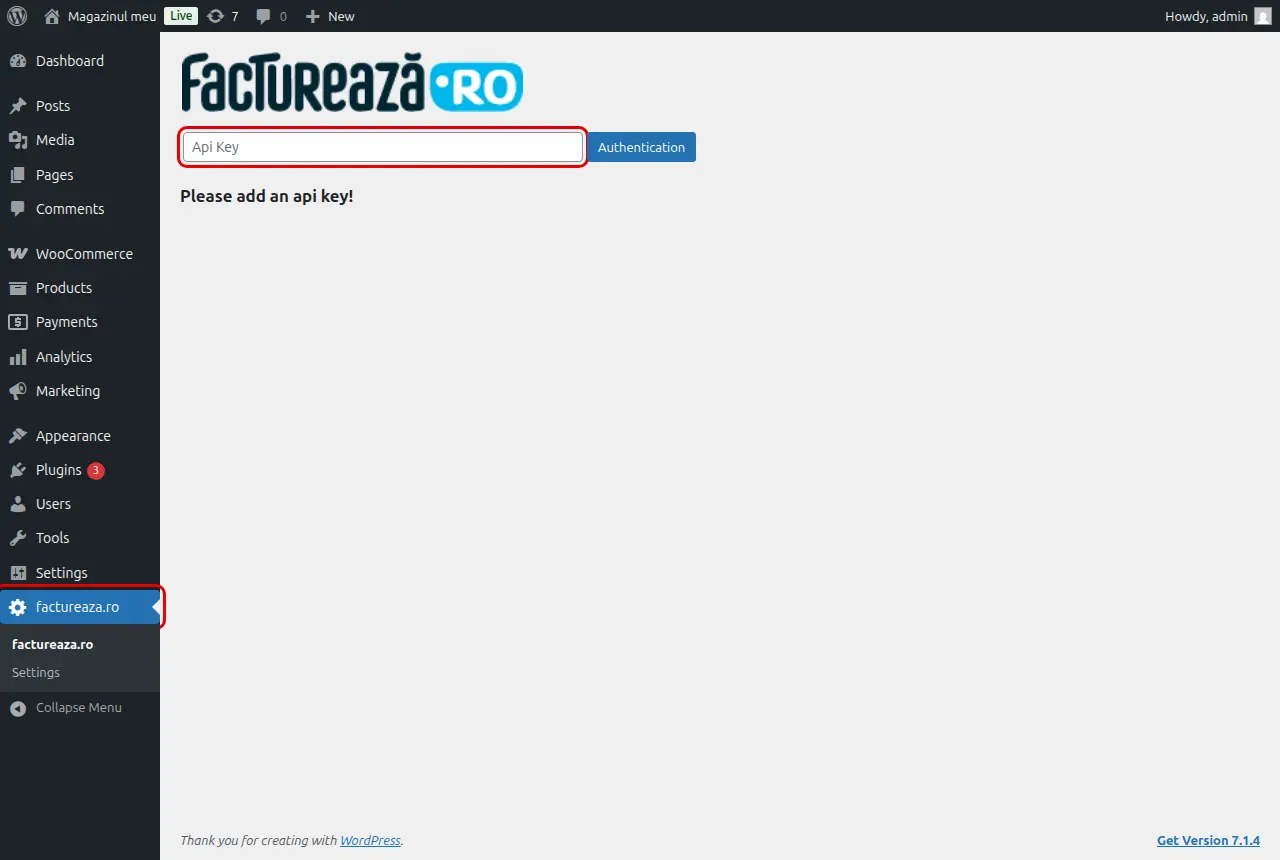
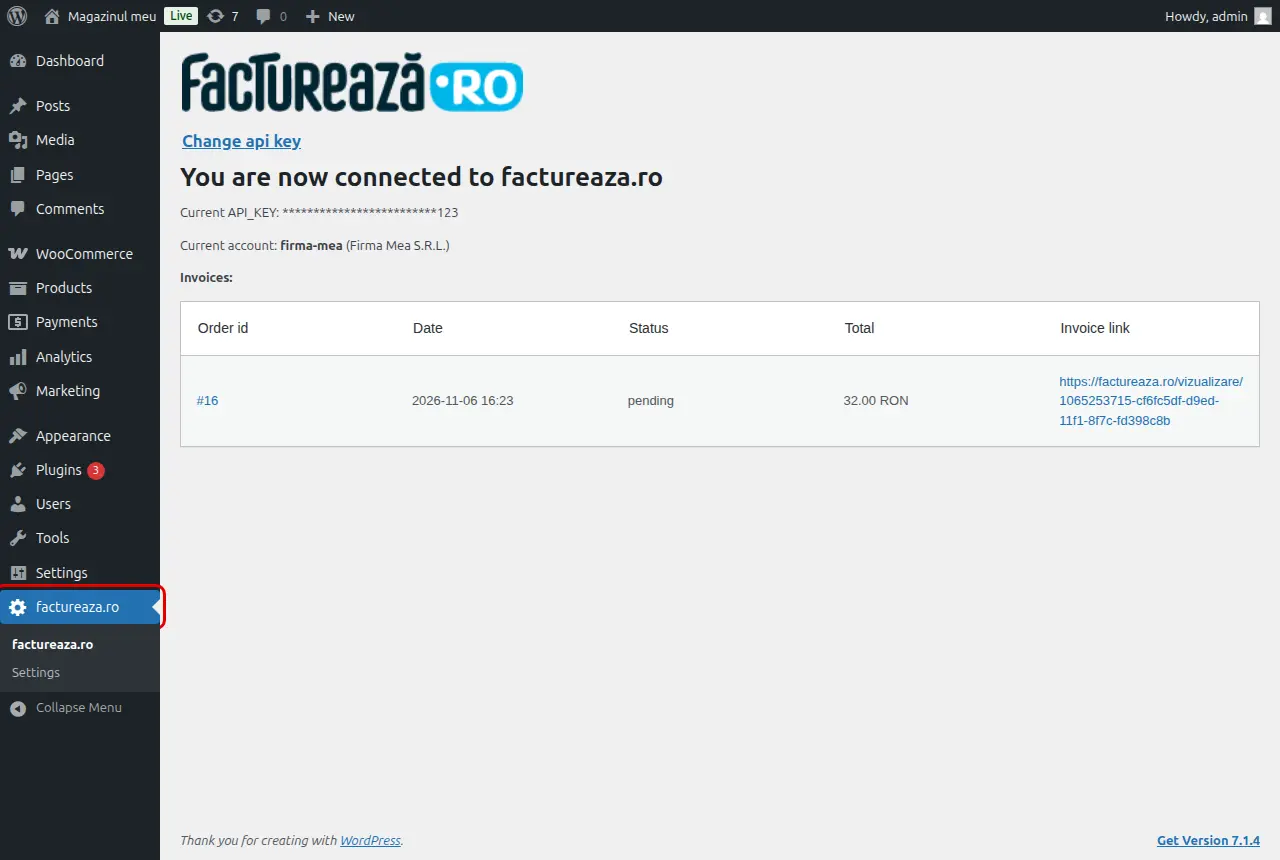
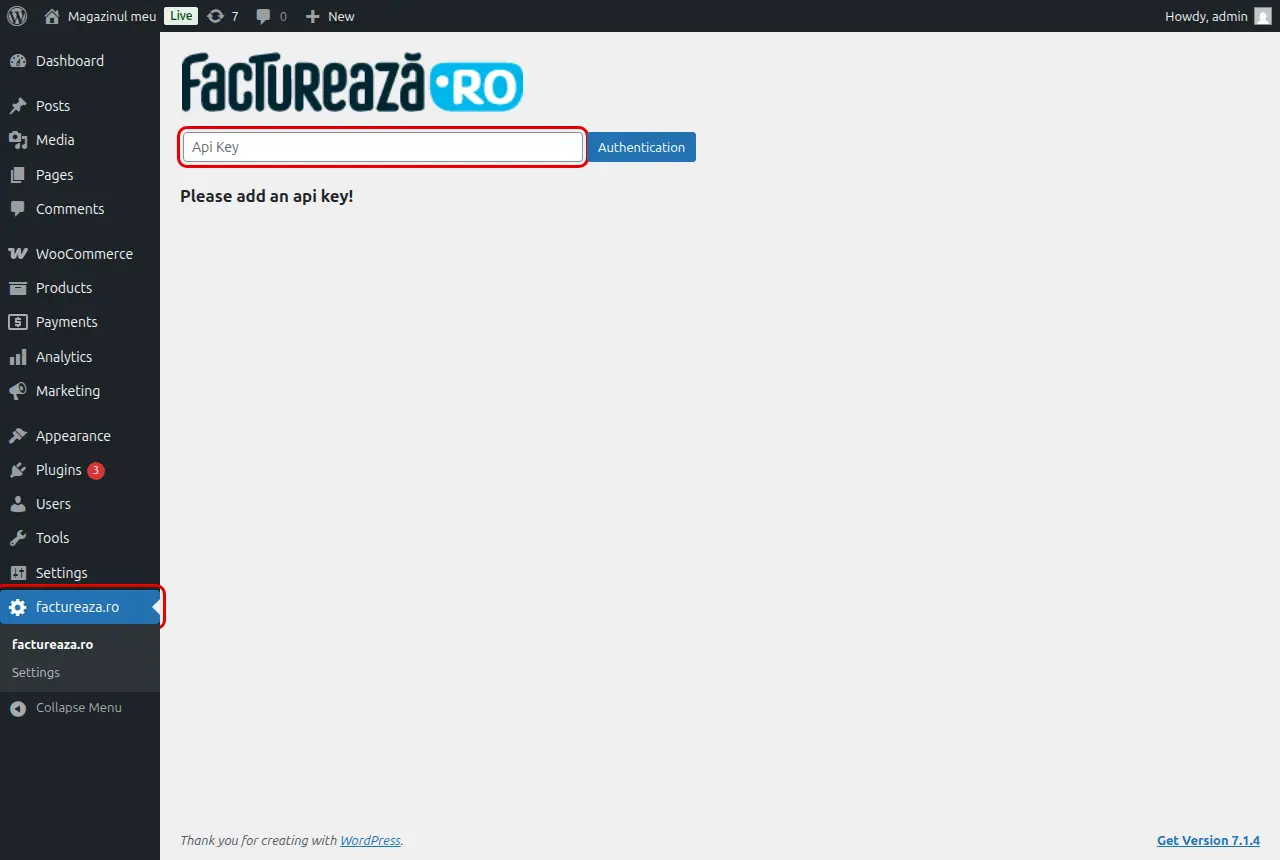
În administrarea WordPress, deschide factureaza.ro din meniul din stânga, lipește cheia în câmpul Api Key și apasă Authentication. Pagina îți confirmă conexiunea: You are now connected to factureaza.ro.
Setările
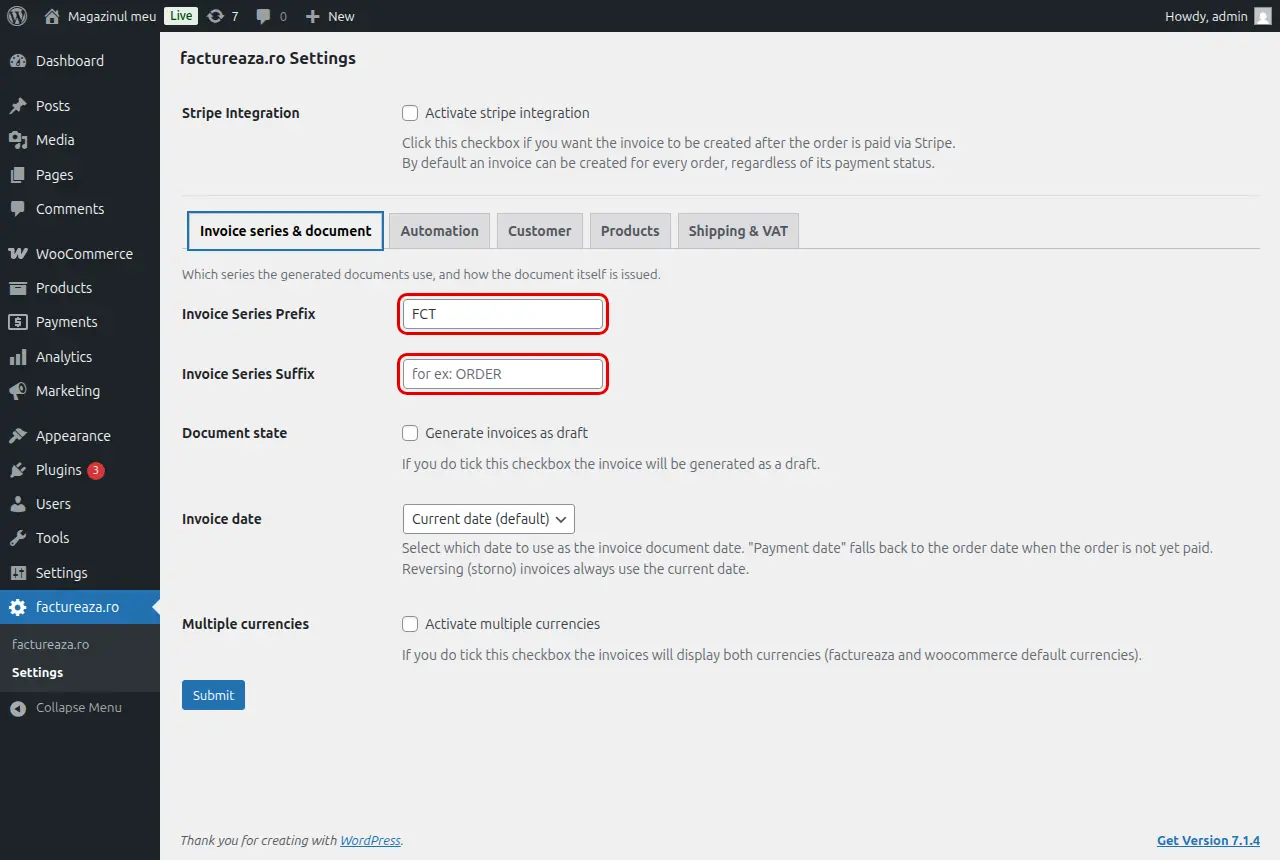
Setările sunt la factureaza.ro › Settings, grupate pe tab-uri. După ce le schimbi, apasă Submit.
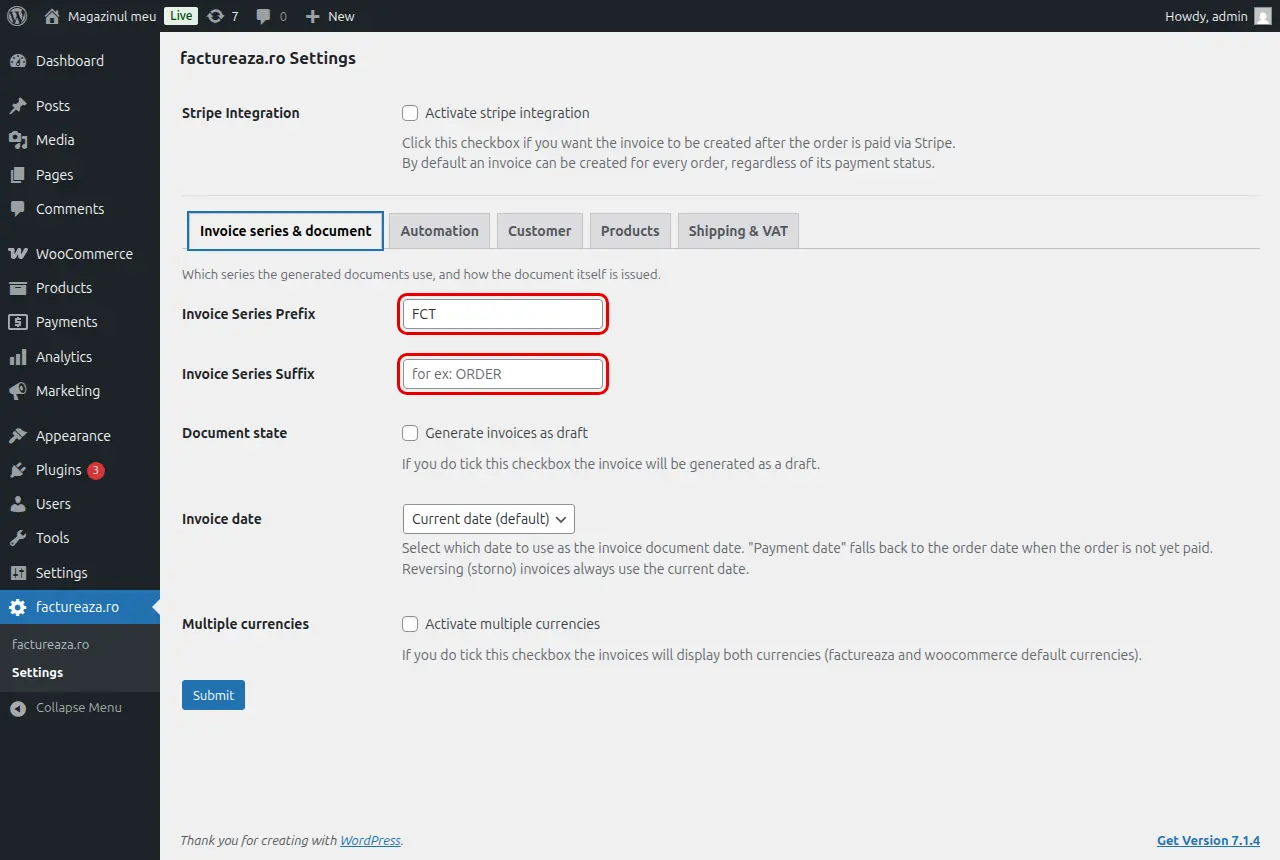
În Invoice series & document indici seria pe care se emit facturile, prin Invoice Series Prefix și/sau Invoice Series Suffix. Seria trebuie să existe deja în factureaza.ro, iar anul este implicit cel curent. Tot aici alegi dacă facturile se emit ca ciornă (Document state), ce dată au (Invoice date) și dacă apar în două valute (Multiple currencies).
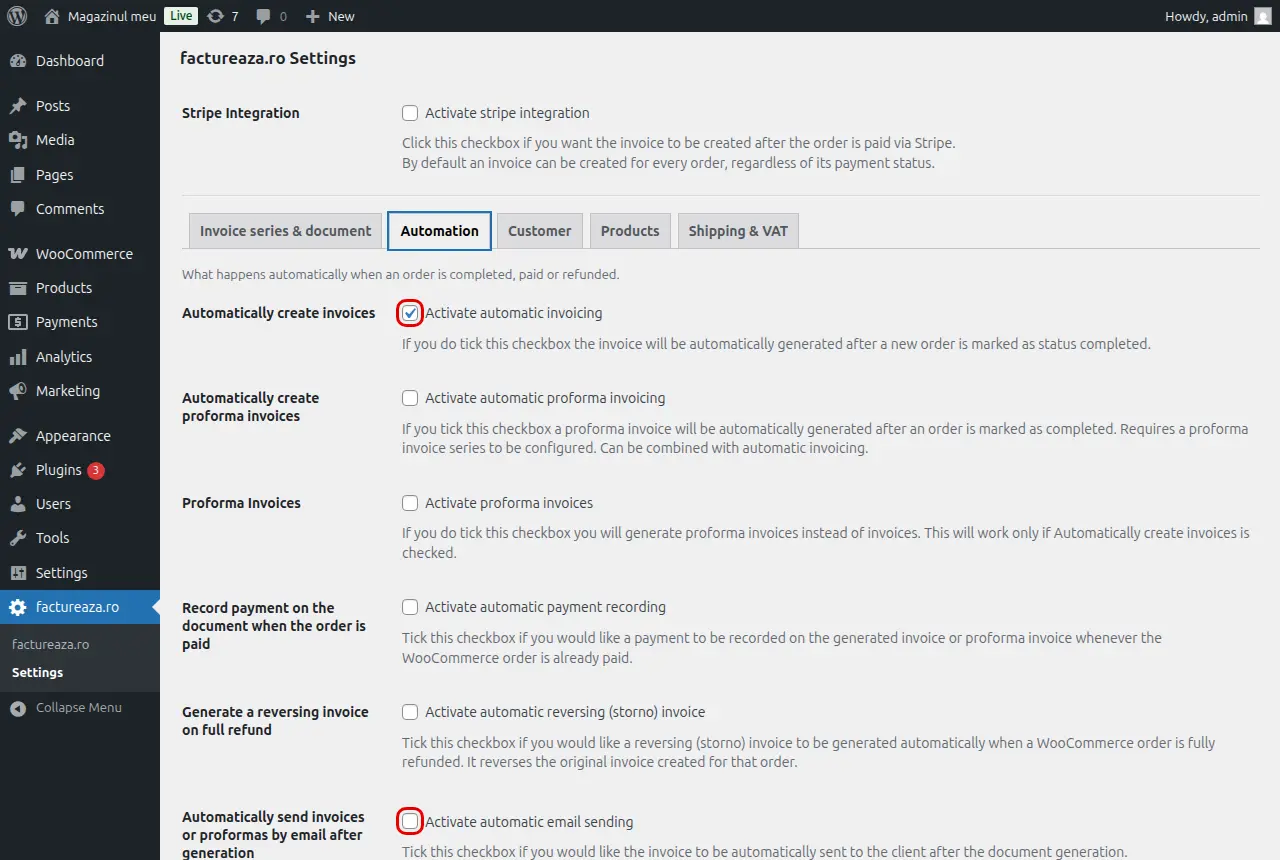
În Automation alegi ce se întâmplă singur. Automatically create invoices emite factura când comanda ajunge în starea Completed, iar Automatically send invoices or proformas by email after generation o trimite clientului pe e-mail. Tot aici activezi proformele, înregistrarea plății și stornarea la rambursarea integrală a comenzii.
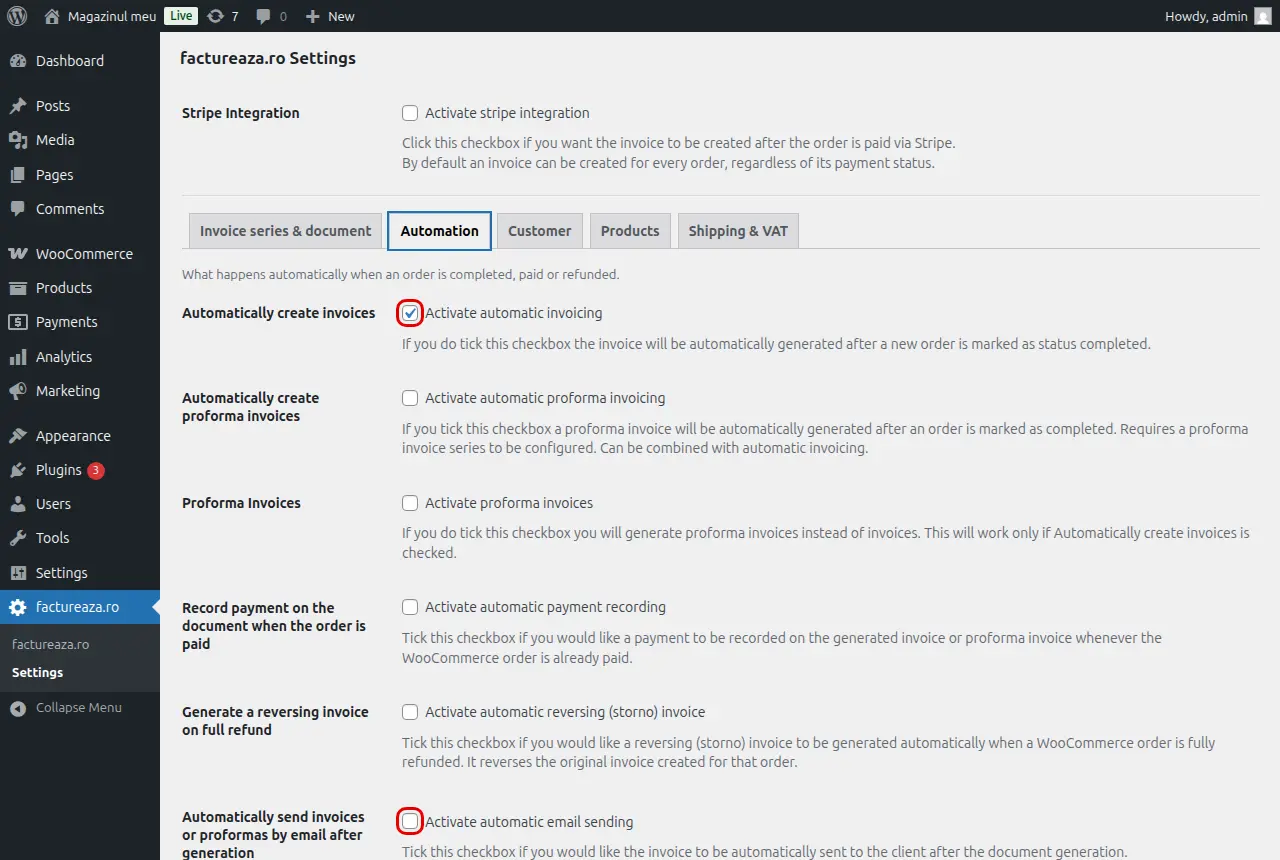
În Customer alegi ce date cere checkout-ul și cum apare cumpărătorul pe factură. În Products și Shipping & VAT stabilești cum apar pe factură produsele și transportul.
Emiterea facturilor
Dacă nu ai bifat emiterea automată, emiți facturile din WooCommerce › Orders.
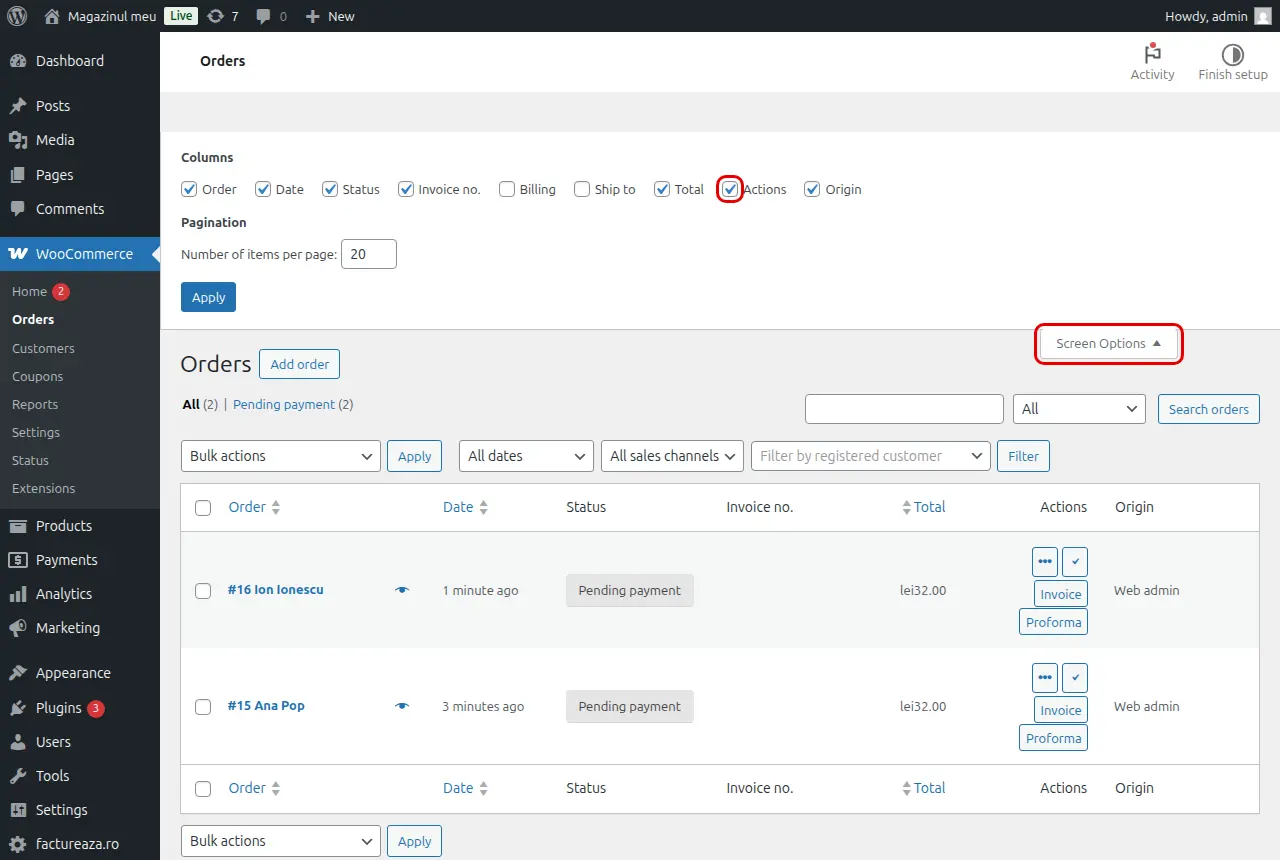
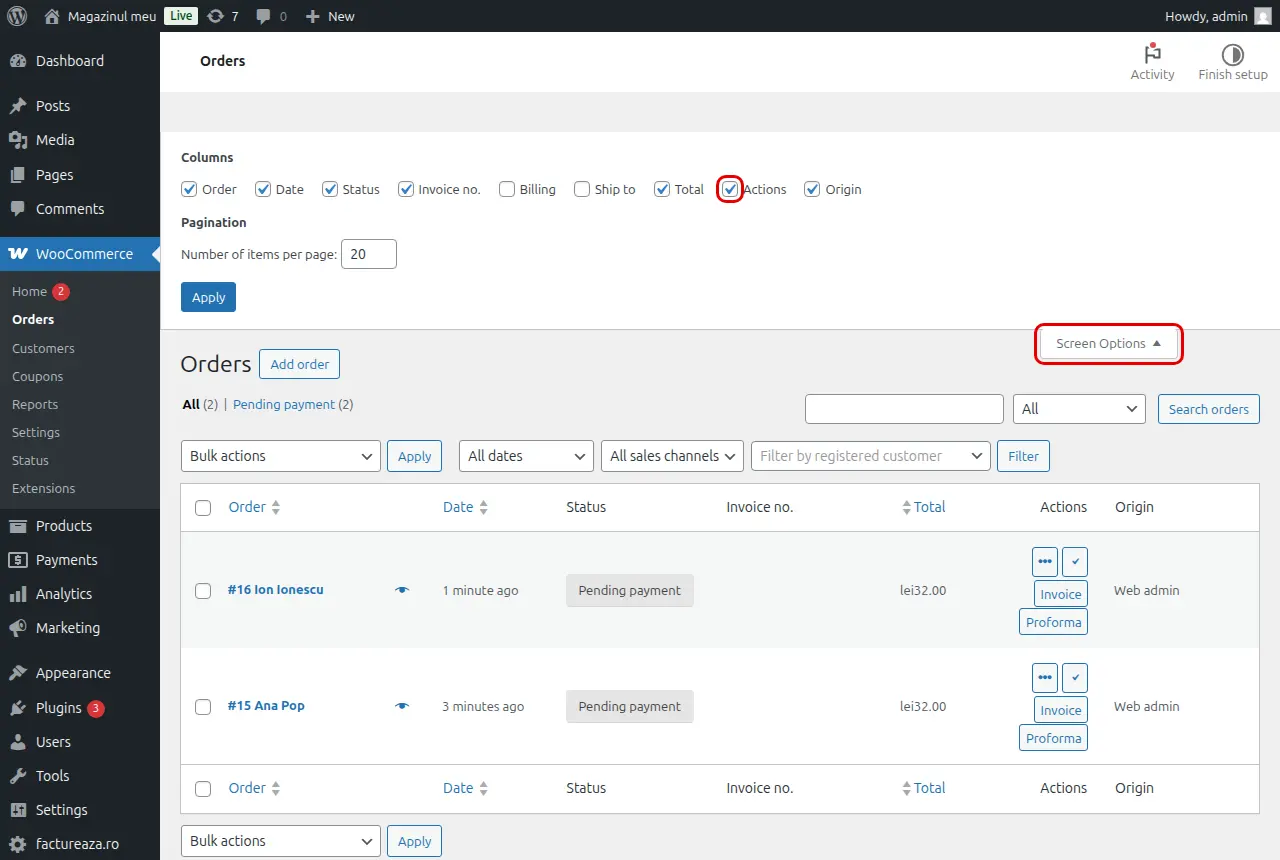
Pentru o comandă, apasă butonul Invoice din coloana Actions. Dacă nu vezi coloana, o bifezi din Screen Options, în partea de sus a paginii, apoi apeși Apply. Poți emite factura și din pagina comenzii, din caseta factureaza.ro.
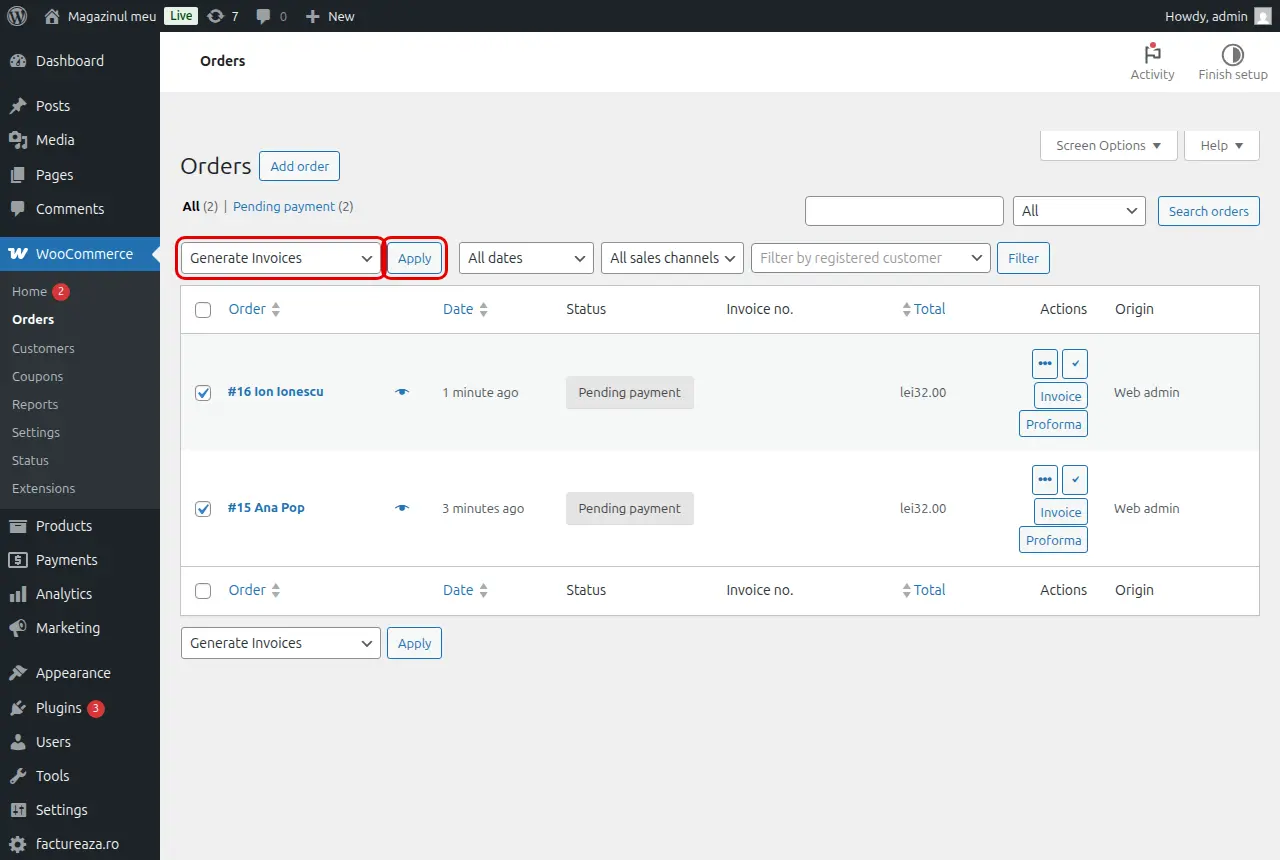
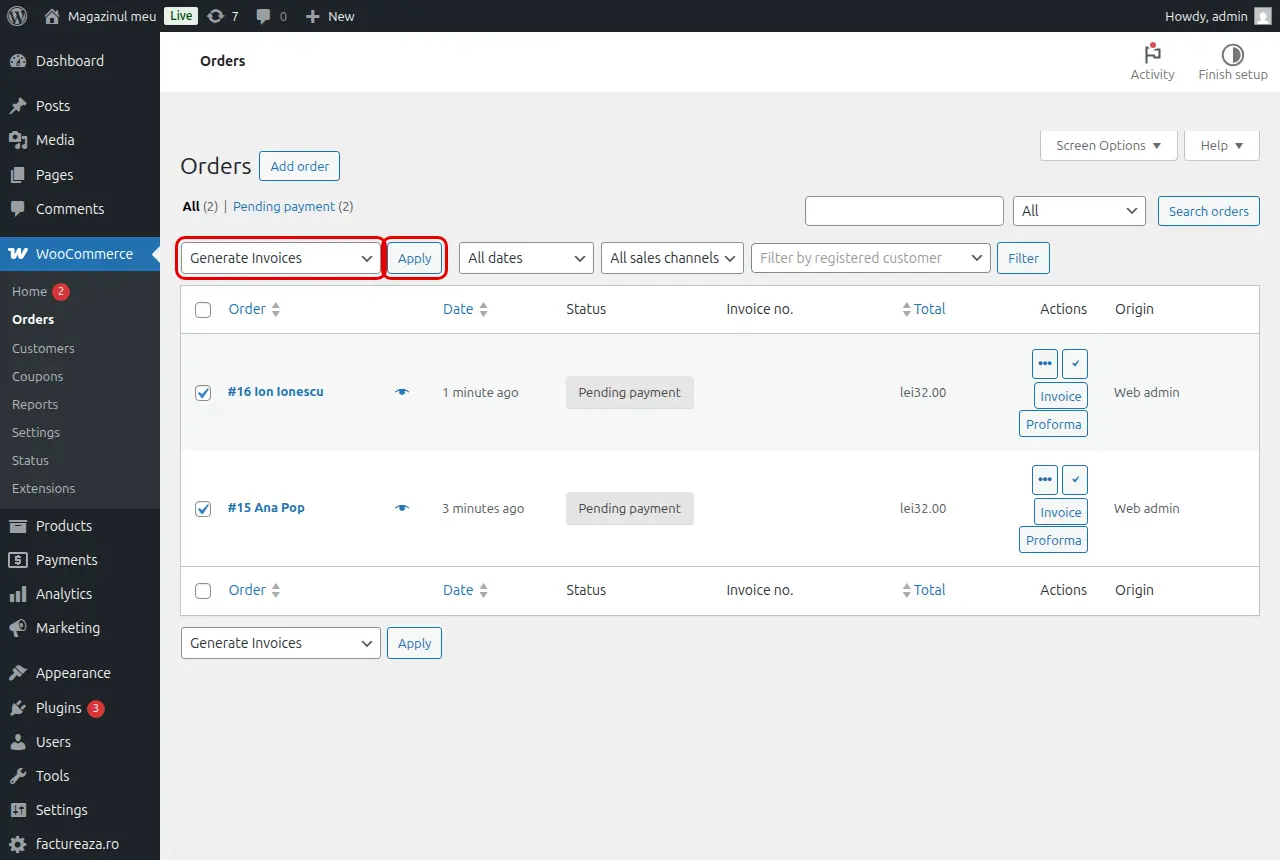
Pentru mai multe comenzi, bifează-le, alege Generate Invoices din lista Bulk actions și apasă Apply.
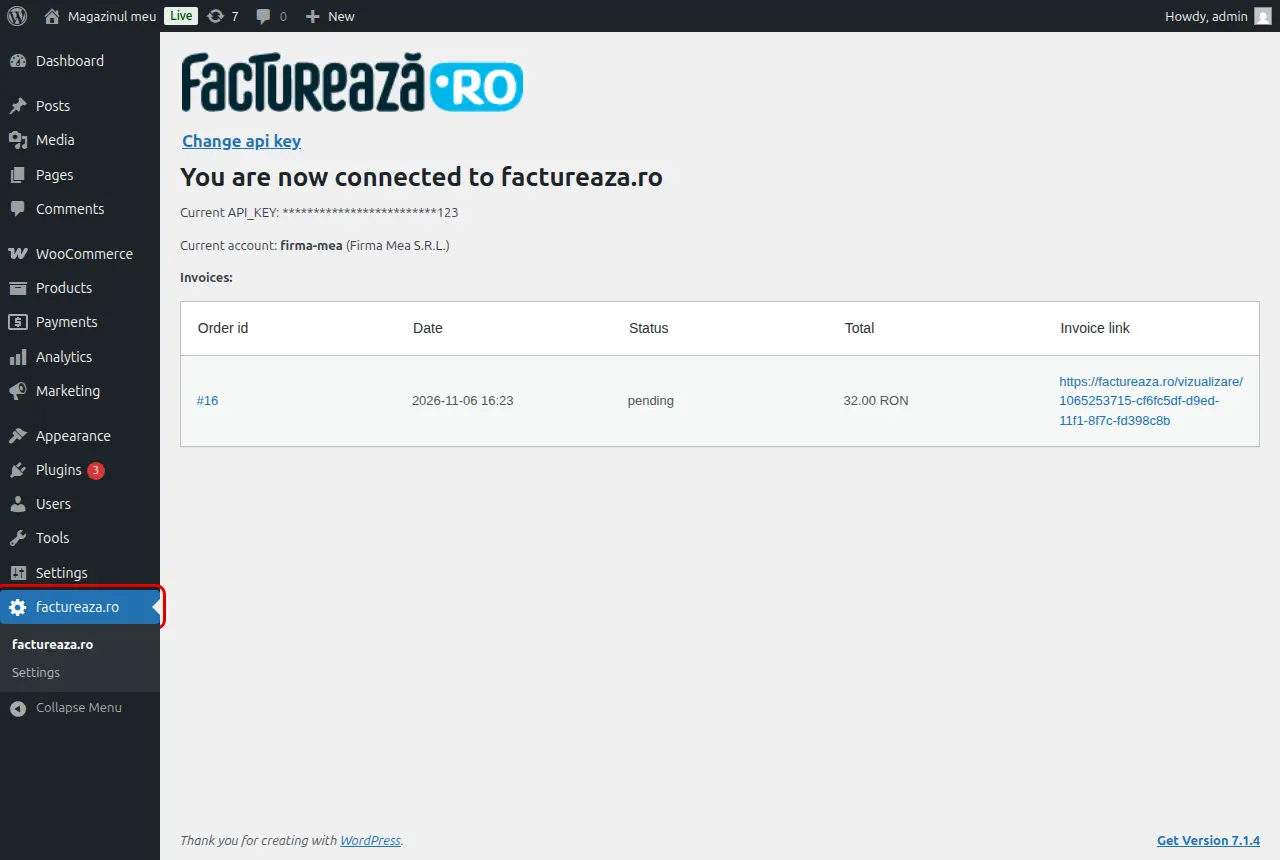
Numărul facturii apare în coloana Invoice no., iar pagina factureaza.ro din meniul WordPress listează comenzile facturate, cu link către factură.
Datele firmelor
WooCommerce nu cere, în mod implicit, date de firmă precum CUI-ul sau Nr. Reg. Com. Din versiunea 1.7.0, plugin-ul le cere singur la checkout și le trece pe factură, fără alt plugin. Găsești detaliile în Configurare WooCommerce pentru persoane juridice.
TVA-ul pe factură
Pentru a include TVA-ul pe factură, adaugi o taxă în WooCommerce, iar plugin-ul o preia ca TVA. Pașii sunt în documentația WooCommerce.
Spor și la multe comenzi facturate și achitate!
Înapoi la listă